
Google Colab: cos’è, come funziona e come usarlo per l’intelligenza artificiale
Guida completa a Google Colab: notebook, runtime, GPU e TPU gratuite, gestione dei dati, Gemini integrato, limiti, piani a pagamento e alternative.
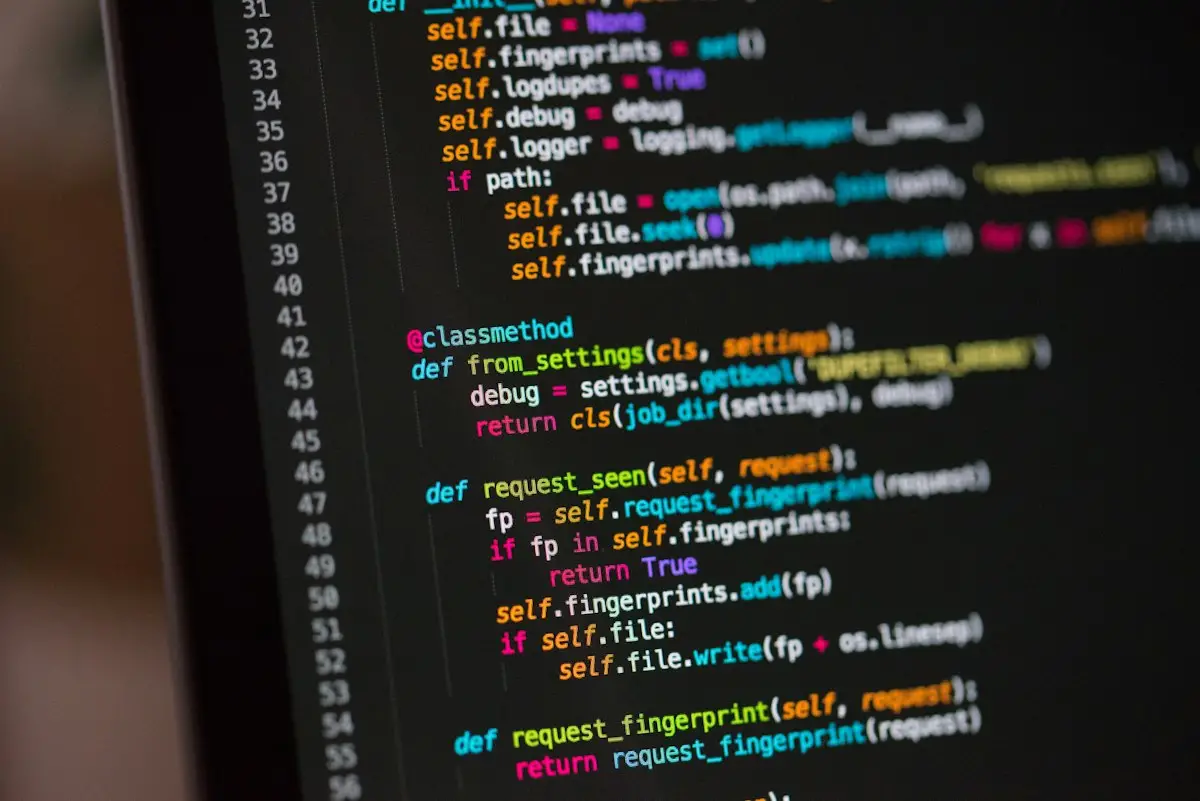
Se hai provato a seguire un tutorial di machine learning, quasi sicuramente ti sei imbattuto in un link che si apre su Google Colab. È uno degli strumenti più usati al mondo da studenti, ricercatori e sviluppatori che lavorano con l’intelligenza artificiale, e il motivo è semplice: ti permette di scrivere ed eseguire codice Python direttamente dal browser, senza installare nulla, con la possibilità di usare gratuitamente una GPU.
In questa guida scopri cos’è Google Colab, come funziona sotto il cofano, come muovere i primi passi, come sfruttare GPU e TPU, come gestire file e dati, quali sono i limiti della versione gratuita e quando conviene passare a un piano a pagamento o a un’alternativa. Alla fine avrai un metodo di lavoro concreto per usarlo nei tuoi progetti di AI.
Partiamo dalle basi.
Cos’è Google Colab e perché è così popolare nell’AI
Google Colab, abbreviazione di Colaboratory, è un servizio gratuito di Google che ti mette a disposizione dei notebook Jupyter ospitati nel cloud. Un notebook è un documento interattivo in cui alterni blocchi di codice eseguibile, testo descrittivo, grafici e risultati. Invece di lanciare uno script dall’inizio alla fine, esegui il codice un pezzo alla volta e vedi subito l’output sotto ogni blocco.
La differenza rispetto a un notebook Jupyter installato sul tuo computer è che con Colab il codice non gira sulla tua macchina. Ogni volta che apri un notebook e lo esegui, Google ti assegna una macchina virtuale temporanea nei suoi data center, già configurata con Python e con le librerie più diffuse per la data science e il machine learning. Il tuo computer serve solo a visualizzare la pagina.
In pratica, anche un vecchio portatile diventa una postazione per addestrare reti neurali.
Le origini: dai notebook Jupyter al cloud
Il formato alla base di Colab è quello di Project Jupyter, un progetto open source nato in ambito scientifico per rendere il calcolo riproducibile e condivisibile. I file hanno estensione .ipynb e sono di fatto documenti strutturati che contengono codice, testo e risultati. Google ha preso questo formato e lo ha integrato con il proprio ecosistema, in particolare con Google Drive, dove i notebook vengono salvati automaticamente.
Questa compatibilità è un vantaggio importante: un notebook creato su Colab può essere scaricato e aperto con Jupyter in locale, con VS Code o con altri ambienti, e viceversa. Non resti prigioniero della piattaforma.
Perché lo usano tutti, dai principianti ai ricercatori
Il successo di Colab si spiega con alcuni fattori che, messi insieme, abbattono le barriere d’ingresso al machine learning. Il primo è l’assenza di configurazione: chiunque abbia provato a installare driver CUDA, versioni compatibili di PyTorch e dipendenze varie sa quanto tempo si può perdere prima di scrivere una sola riga utile. Su Colab tutto questo è già pronto.
Il secondo fattore è l’accesso all’accelerazione hardware. Addestrare un modello di deep learning su una CPU può richiedere ore o giorni, mentre una GPU riduce i tempi in modo drastico. Colab offre una GPU anche nel piano gratuito, compatibilmente con la disponibilità delle risorse.
Il terzo è la condivisione. Un notebook si condivide con un link, proprio come un documento Google, e chi lo riceve può eseguirlo dall’inizio alla fine ottenendo gli stessi risultati. Non a caso moltissimi corsi universitari, paper scientifici e repository su GitHub includono un pulsante “Open in Colab”.
Cosa puoi farci concretamente
Con Colab puoi esplorare e pulire un dataset con pandas, creare grafici con matplotlib o seaborn, addestrare modelli classici con scikit-learn, sviluppare reti neurali con PyTorch, TensorFlow o JAX, fare fine-tuning di modelli linguistici di piccole dimensioni, generare immagini con modelli di diffusione open source, trascrivere audio, fare web scraping o automatizzare analisi ripetitive. È, in sostanza, un laboratorio completo per sperimentare con l’AI.
Come funziona Google Colab: notebook, celle e runtime
Per usare bene Colab devi capire tre concetti: il notebook, le celle e il runtime. Una volta chiariti, tutto il resto diventa intuitivo.
Il notebook e le celle
Il notebook è il documento che vedi nel browser. È composto da celle, che possono essere di due tipi. Le celle di codice contengono istruzioni Python che esegui premendo il pulsante di avvio a sinistra della cella oppure la combinazione Maiusc + Invio. Le celle di testo usano la sintassi Markdown e servono per spiegare cosa stai facendo, inserire titoli, elenchi, formule matematiche in LaTeX e immagini.
Questa alternanza tra spiegazione e codice è ciò che rende i notebook perfetti per imparare e per documentare un esperimento. Rileggendo un notebook ben fatto a distanza di mesi, capisci subito il ragionamento che c’era dietro.
Il runtime: la macchina virtuale dietro le quinte
Il runtime è l’ambiente di esecuzione, cioè la macchina virtuale che Google ti assegna. Quando esegui la prima cella, Colab si connette a un runtime, e da quel momento tutte le variabili, le librerie importate e i file caricati vivono in quella macchina. Le celle condividono lo stesso stato: se definisci una variabile in una cella, puoi usarla nella successiva.
Un dettaglio che molti principianti scoprono a proprie spese: lo stato dipende dall’ordine in cui esegui le celle, non dalla loro posizione nella pagina. Se modifichi una cella in alto e non la riesegui, il resto del notebook continua a usare il valore vecchio.
Il runtime è temporaneo. Quando la sessione termina, per inattività o perché hai raggiunto il limite di durata, la macchina viene liberata e tutto ciò che conteneva va perso: variabili, librerie installate a mano e file salvati sul disco locale. Il notebook in sé resta al sicuro su Drive, ma i dati della sessione no. Torneremo su questo punto, perché è la fonte del maggior numero di frustrazioni.
Comandi di sistema e installazione di librerie
Oltre al codice Python, nelle celle puoi lanciare comandi di shell anteponendo un punto esclamativo. Per esempio, con !pip install nome-libreria installi un pacchetto che non è presente di default, con !ls elenchi i file della cartella corrente e con !nvidia-smi controlli quale GPU ti è stata assegnata e quanta memoria è in uso.
Esistono anche i cosiddetti comandi magici, che iniziano con il simbolo di percentuale: %timeit misura il tempo di esecuzione di un’istruzione, mentre %%time misura quello di un’intera cella. Sono piccoli strumenti che diventano preziosi quando devi ottimizzare il codice.
Come iniziare con Google Colab passo passo
Iniziare è davvero rapido. Ti serve solo un account Google e un browser aggiornato, meglio se Chrome o un browser basato su Chromium.
Creare il primo notebook
Vai su colab.research.google.com ed effettua l’accesso. Ti verrà mostrata una finestra con i notebook recenti e alcune opzioni: puoi creare un nuovo notebook, aprirne uno da Google Drive, importarlo da GitHub inserendo l’indirizzo del repository oppure caricarne uno dal tuo computer. In alternativa, da Google Drive puoi scegliere Nuovo, poi Altro e infine Google Colaboratory.
Il nuovo notebook avrà un nome generico come Untitled0.ipynb. Cliccaci sopra e rinominalo subito con qualcosa di descrittivo: quando ne avrai decine, ti ringrazierai.
Eseguire il primo codice
Nella prima cella scrivi qualcosa di semplice, come un’istruzione che stampa un messaggio o un’operazione matematica, ed eseguila. La prima esecuzione richiede qualche secondo in più perché Colab deve allocare il runtime; in alto a destra vedrai comparire gli indicatori di RAM e disco, segno che sei connesso.
A questo punto prova a importare le librerie più comuni, come numpy, pandas, matplotlib, scikit-learn e torch. Noterai che sono già installate. Se vuoi un esercizio completo per mettere alla prova l’ambiente, puoi seguire la nostra guida su come creare il tuo primo modello di machine learning in Python, che funziona perfettamente in un notebook Colab.
Le scorciatoie da tastiera che ti fanno risparmiare tempo
Imparare poche scorciatoie cambia radicalmente la velocità con cui lavori. Maiusc + Invio esegue la cella e passa alla successiva, Ctrl + Invio la esegue restando sulla stessa cella, mentre Alt + Invio la esegue e ne crea una nuova sotto. Con Ctrl + M seguito da B aggiungi una cella sotto, con Ctrl + M seguito da A una sopra, con Ctrl + M seguito da D elimini quella selezionata. Puoi vedere l’elenco completo dal menu Strumenti, alla voce Scorciatoie da tastiera, e personalizzarle.
Bastano due giorni di pratica perché diventino automatiche.
Le impostazioni utili
Dal menu Strumenti, alla voce Impostazioni, puoi attivare il tema scuro, cambiare la dimensione del carattere, mostrare i numeri di riga e regolare il comportamento dell’editor. Vale la pena dare un’occhiata anche alle opzioni relative all’assistenza AI nel codice, che puoi abilitare o disattivare secondo le tue preferenze.
GPU e TPU su Colab: come attivarle e quando servono
Per impostazione predefinita, un nuovo notebook usa un runtime con sola CPU. Per i compiti di deep learning ti serve un acceleratore hardware, e attivarlo richiede pochi clic.
Cambiare tipo di runtime
Apri il menu Runtime e scegli Cambia tipo di runtime. Nella finestra che si apre puoi selezionare l’acceleratore hardware: CPU, una delle GPU disponibili oppure TPU. Nel piano gratuito l’opzione GPU corrisponde di solito a una NVIDIA T4, una scheda pensata per l’inferenza e l’addestramento di modelli di dimensioni contenute. Con i piani a pagamento si sbloccano GPU più potenti, come le serie A100 e L4, quando sono disponibili.
Il cambio di runtime riavvia la macchina, quindi perderai le variabili in memoria. Conviene sceglierlo all’inizio, prima di caricare i dati.
Per verificare che la GPU sia effettivamente attiva puoi lanciare !nvidia-smi oppure, se usi PyTorch, controllare che torch.cuda.is_available() restituisca True. Ricordati poi di spostare modello e dati sul dispositivo corretto, altrimenti il codice continuerà a girare sulla CPU anche con la GPU assegnata.
GPU o TPU: quale scegliere
Le GPU sono la scelta più versatile e compatibile: quasi tutto il codice di deep learning che trovi online, soprattutto quello scritto in PyTorch, è pensato per le GPU NVIDIA. Le TPU, le Tensor Processing Unit progettate da Google, sono acceleratori specializzati per le operazioni sulle matrici e danno il meglio con TensorFlow e JAX, su carichi di lavoro grandi e ben strutturati.
Se sei agli inizi, scegli la GPU. Le TPU richiedono spesso adattamenti al codice e hanno senso quando sai già esattamente cosa stai facendo.
Quando non ti serve alcun acceleratore
Non tutti i progetti hanno bisogno di una GPU. Analisi esplorative con pandas, modelli classici come regressioni, alberi decisionali e random forest, piccoli script di automazione o di elaborazione testi girano benissimo sulla CPU. Usare la GPU quando non serve, oltre a non darti alcun vantaggio, consuma la tua quota di risorse gratuite o le unità di calcolo a pagamento. Scegli l’acceleratore solo quando il carico lo giustifica.
Gestire file e dati su Google Colab
Ogni progetto di AI parte dai dati, ed è qui che Colab richiede un po’ di attenzione, proprio a causa della natura temporanea del runtime.
Caricare file dal computer
Il metodo più immediato è il pannello File, che apri cliccando sull’icona a forma di cartella nella barra laterale sinistra. Da lì puoi trascinare un file o usare il pulsante di caricamento. In alternativa puoi usare il modulo files della libreria google.colab, che apre una finestra di selezione direttamente da una cella di codice.
Attenzione: questi file finiscono sul disco del runtime e spariscono alla fine della sessione. Vanno bene per un test veloce, non per un progetto che porterai avanti per settimane.
Collegare Google Drive
La soluzione più comoda per la persistenza è montare Google Drive all’interno del runtime. Con poche righe di codice, usando la funzione drive.mount della libreria google.colab, autorizzi l’accesso e il tuo Drive compare come una cartella del file system, di solito sotto /content/drive. Da quel momento puoi leggere dataset salvati su Drive e, soprattutto, salvare lì i risultati, i grafici e i checkpoint dei modelli.
Salvare periodicamente i checkpoint su Drive è l’abitudine più importante che puoi prendere su Colab.
Se un addestramento lungo si interrompe per una disconnessione, potrai riprenderlo dall’ultimo salvataggio invece di ricominciare da zero. Considera però che leggere migliaia di piccoli file direttamente da Drive può essere lento: con dataset composti da molte immagini conviene salvare un archivio compresso, copiarlo sul disco locale del runtime ed estrarlo lì.
Scaricare dataset da internet
Il runtime ha una connessione veloce, quindi spesso conviene scaricare i dati direttamente da internet invece di passare dal tuo computer. Puoi usare !wget o !curl con l’indirizzo del file, clonare repository con !git clone, oppure usare le librerie dedicate di piattaforme come Kaggle e Hugging Face, che offrono funzioni per scaricare dataset e modelli con una sola istruzione. Per Kaggle dovrai configurare la tua chiave API personale; in questi casi usa la funzione Secret di Colab, che trovi nella barra laterale con l’icona della chiave, invece di scrivere la chiave in chiaro nel notebook.
Non incollare mai chiavi API e password in una cella: se condividi il notebook, le condividi con chiunque lo apra.
Lavorare con fogli Google, BigQuery e altre fonti
Essendo un prodotto Google, Colab si integra con Fogli Google, Cloud Storage e BigQuery. Puoi leggere un foglio di calcolo e trasformarlo in un DataFrame di pandas, oppure interrogare un dataset in BigQuery con una query SQL. Nella sezione Snippet di codice della barra laterale trovi esempi pronti per molte di queste operazioni: è una risorsa sottovalutata che ti evita di cercare ogni volta la sintassi giusta.
L’AI dentro Colab: Gemini come assistente di programmazione
Negli ultimi anni Google ha integrato in Colab le funzioni di intelligenza artificiale generativa basate su Gemini, trasformando il notebook in un ambiente in cui puoi farti aiutare a scrivere, spiegare e correggere il codice.
Le funzioni disponibili cambiano nel tempo e possono variare a seconda del paese, dell’account e del piano, ma l’impostazione generale è questa. Puoi descrivere in linguaggio naturale cosa vuoi ottenere e farti generare il codice in una nuova cella, chiedere una spiegazione di un blocco che non capisci, oppure, quando una cella restituisce un errore, chiedere all’assistente di analizzarlo e proporti una correzione. Nel 2025 Google ha presentato anche un agente per la data science in Colab, capace di pianificare ed eseguire un’analisi completa su un dataset caricato, generando un notebook con i vari passaggi.
Questi strumenti sono utilissimi, ma vanno usati con spirito critico.
Il codice generato può contenere errori logici che non producono alcun messaggio di errore, per esempio una divisione sbagliata tra dati di addestramento e di test, una metrica inadatta o una trasformazione applicata nel punto sbagliato. Leggi sempre ciò che l’assistente propone, controlla i risultati intermedi e chiediti se hanno senso. Se vuoi approfondire le potenzialità del modello che alimenta queste funzioni, trovi tutto nella nostra guida a Google Gemini.
Per chi sta imparando, c’è anche un rischio didattico: affidare tutto all’assistente impedisce di sviluppare le competenze di base. Un buon compromesso è scrivere prima il codice da solo e usare l’AI per la revisione, per le spiegazioni e per sbloccarti quando sei fermo da troppo tempo.
Limiti della versione gratuita e piani a pagamento
Colab gratuito è generoso, ma non illimitato. Conoscere i suoi limiti ti evita brutte sorprese e ti aiuta a capire quando è il momento di cambiare strumento.
I limiti del piano gratuito
Google non garantisce risorse fisse nel piano gratuito: la disponibilità di GPU e la durata delle sessioni dipendono dal carico complessivo del servizio e dal tuo utilizzo recente. Secondo le indicazioni ufficiali, una sessione può durare al massimo circa 12 ore, ma nella pratica può essere interrotta prima. Se lasci il notebook inattivo per un certo periodo, il runtime viene disconnesso. Chi usa le GPU in modo intenso per molti giorni di fila può trovarsi temporaneamente senza accesso agli acceleratori.
Ci sono poi limiti di memoria: la RAM e lo spazio su disco del runtime gratuito sono sufficienti per la maggior parte degli esperimenti didattici, ma non per caricare dataset molto grandi o modelli linguistici di dimensioni importanti. Inoltre il piano gratuito non è pensato per tenere in esecuzione processi in background o servizi permanenti: Colab è uno strumento interattivo, non un server.
Infine, l’uso deve rispettare le condizioni del servizio, che vietano per esempio il mining di criptovalute e altri utilizzi non legati al calcolo interattivo.
Pay As You Go, Colab Pro e Pro+
Per chi ha bisogno di più potenza, Google offre opzioni a pagamento basate sulle unità di calcolo, una sorta di credito che si consuma in base al tipo di macchina usata e al tempo di utilizzo. Con la formula Pay As You Go acquisti pacchetti di unità senza abbonamento. Colab Pro è un abbonamento mensile che include un certo numero di unità, accesso a GPU più potenti e più memoria. Colab Pro+ aggiunge più unità e la possibilità di eseguire il notebook in background, così il calcolo prosegue anche se chiudi il browser.
Prezzi, quantità di unità incluse e GPU disponibili cambiano periodicamente, quindi controlla sempre la pagina ufficiale dei piani prima di abbonarti.
Per le aziende esiste poi Colab Enterprise, integrato in Google Cloud e Vertex AI, che offre controlli di sicurezza, gestione degli accessi, fatturazione centralizzata e la possibilità di scegliere con precisione le risorse di calcolo. È la strada giusta quando i notebook diventano parte di un flusso di lavoro professionale con dati aziendali.
Come capire se ti conviene pagare
Una regola pratica: se il piano gratuito ti basta per studiare e sperimentare, restaci. Passa a un piano a pagamento quando le disconnessioni ti fanno perdere lavoro con frequenza, quando ti serve una GPU con più memoria per i modelli che stai usando, oppure quando devi lanciare addestramenti che durano molte ore. Tieni d’occhio il consumo delle unità dal menu delle risorse, perché una GPU di fascia alta lasciata accesa senza motivo le esaurisce rapidamente.
Buone pratiche per lavorare meglio su Colab
Dopo aver usato Colab per un po’, emergono alcune abitudini che distinguono un notebook ordinato e affidabile da uno caotico.
Rendi il notebook eseguibile dall’inizio alla fine
Prima di condividere un notebook o di considerarlo finito, usa il comando Runtime, Riavvia ed esegui tutto. Se arriva fino in fondo senza errori, hai la certezza che non dipende da celle eseguite in ordine sparso o da variabili rimaste in memoria. È il test di riproducibilità più semplice che esista.
Metti le installazioni all’inizio
Raccogli in una delle prime celle tutti i comandi !pip install e le importazioni. In questo modo, a ogni nuova sessione, ti basta eseguire quella cella per ricreare l’ambiente. Quando la riproducibilità è importante, specifica la versione delle librerie, perché l’ambiente predefinito di Colab viene aggiornato periodicamente e una nuova versione potrebbe cambiare il comportamento del codice.
Salva spesso e usa il controllo delle versioni
Colab salva automaticamente il notebook su Drive e conserva una cronologia delle revisioni, consultabile dal menu File. Per progetti seri, però, conviene salvare una copia su GitHub, direttamente dal menu File, così da avere un controllo delle versioni vero e proprio e poter collaborare con altre persone.
Documenta mentre lavori
Usa le celle di testo per spiegare ogni sezione: da dove arrivano i dati, quali scelte hai fatto e perché, cosa mostrano i risultati. Un notebook documentato è utile agli altri e, soprattutto, a te stesso tra qualche mese. Puoi anche organizzare il notebook con i titoli Markdown, che Colab trasforma in un indice navigabile nella barra laterale.
Proteggi i dati sensibili
Ricorda che il codice gira su server di Google e che i notebook condivisi possono contenere output con dati reali. Evita di caricare dati personali o riservati senza aver valutato le implicazioni di privacy e le policy della tua organizzazione, e prima di condividere un notebook cancella gli output dal menu Modifica se contengono informazioni che non vuoi diffondere.
Alternative a Google Colab
Colab non è l’unica opzione. A seconda delle tue esigenze, altre piattaforme possono essere più adatte.
Kaggle Notebooks offre un ambiente molto simile, con una quota settimanale di GPU e TPU gratuite e accesso diretto agli innumerevoli dataset e competizioni della piattaforma. È ottimo per esercitarsi su problemi reali e confrontarsi con altri appassionati.
Se preferisci lavorare in locale, Jupyter Notebook e JupyterLab si installano gratuitamente e ti danno pieno controllo su ambiente e dati, a patto di avere hardware adeguato. Anche VS Code supporta i notebook in modo nativo, con il vantaggio di avere un editor completo. Per conoscere gli strumenti da installare, può esserti utile la nostra panoramica sulle migliori librerie Python per l’intelligenza artificiale.
Per carichi più pesanti esistono servizi cloud che noleggiano GPU a ore, spesso con macchine più potenti e senza le interruzioni tipiche dei piani gratuiti, al prezzo di una configurazione un po’ più tecnica. Le piattaforme cloud dei grandi fornitori, come Vertex AI di Google, SageMaker di Amazon e Azure Machine Learning di Microsoft, offrono invece notebook gestiti pensati per l’uso aziendale.
E se il tuo obiettivo è usare un modello linguistico senza mandare dati nel cloud, la strada è diversa: puoi seguire la nostra guida su come eseguire un LLM in locale sul tuo computer.
Un flusso di lavoro tipo per un progetto di machine learning su Colab
Per mettere insieme tutto quello che hai letto, ecco come potrebbe svolgersi un piccolo progetto, per esempio un classificatore di immagini.
Apri un nuovo notebook, rinominalo e imposta subito il runtime con GPU. Nella prima cella installi le librerie che mancano e importi quelle che userai; nella seconda monti Google Drive e definisci la cartella del progetto in cui salverai risultati e checkpoint. Poi scarichi il dataset, preferibilmente come archivio compresso, lo copi sul disco locale del runtime e lo estrai.
A questo punto esplori i dati: quante immagini ci sono, come sono distribuite le classi, che aspetto hanno alcuni esempi. Usi celle di testo per annotare ciò che osservi. Prepari la divisione tra addestramento, validazione e test, definisci il modello, magari partendo da una rete pre-addestrata, e avvii l’addestramento salvando un checkpoint su Drive alla fine di ogni epoca.
Se la sessione cade, riparti dall’ultimo checkpoint.
Terminato l’addestramento, valuti il modello sul set di test con metriche adatte al problema e visualizzi gli errori più frequenti per capire dove migliorare. Infine esegui Riavvia ed esegui tutto per verificare che il notebook sia riproducibile, aggiungi una breve sintesi dei risultati in una cella di testo e salvi una copia su GitHub. Hai ottenuto un esperimento completo, documentato e condivisibile, senza installare nulla sul tuo computer.
Domande frequenti su Google Colab
Google Colab è davvero gratuito?
Sì, il piano base è gratuito e include l’accesso a CPU, GPU e TPU, ma senza garanzie sulle risorse e con limiti di durata delle sessioni. I piani a pagamento offrono più potenza, più memoria e maggiore continuità.
Serve saper programmare per usare Colab?
Per sfruttarlo davvero, una conoscenza di base di Python è necessaria. Detto questo, Colab è uno dei modi migliori per imparare a programmare, proprio perché elimina il problema della configurazione e ti permette di vedere subito il risultato di ogni istruzione. L’assistente AI integrato può aiutarti a capire il codice, ma non sostituisce lo studio.
I miei file restano salvati?
Il notebook sì, viene salvato su Google Drive. I file caricati sul disco del runtime e le librerie installate durante la sessione, invece, vengono cancellati quando la sessione termina. Per conservare dati e risultati, salvali su Drive o su un altro servizio di archiviazione.
Posso usare Colab per progetti di lavoro?
Puoi usarlo per prototipi, analisi e formazione. Per progetti con dati aziendali o requisiti di sicurezza e continuità, valuta Colab Enterprise o altre piattaforme gestite, e verifica sempre le policy della tua organizzazione sul trattamento dei dati.
Conclusioni
Google Colab ha reso l’intelligenza artificiale accessibile a chiunque abbia un browser e un account Google. Ti offre un ambiente Python pronto all’uso, accelerazione hardware anche gratuita, integrazione con Drive e un assistente AI che ti aiuta a scrivere e correggere il codice. I suoi limiti, dalla natura temporanea del runtime alle risorse non garantite, si gestiscono bene con qualche accorgimento: salvare su Drive, scrivere notebook riproducibili e scegliere l’acceleratore solo quando serve.
Il modo migliore per imparare è provare. Apri un notebook, attiva la GPU e lancia il tuo primo esperimento oggi stesso: in pochi minuti avrai in mano lo stesso strumento che usano ricercatori e data scientist in tutto il mondo. E se vuoi continuare a crescere, esplora le altre guide di intelligenzaartificiale.net e scegli il prossimo progetto da realizzare.
Tutta l'AI della settimana, in 5 minuti, nella tua email
- Le guide e le notizie della settimana, divise per rubrica
- Solo ciò che conta, verificato e spiegato in italiano
- Niente spam, ti cancelli con un clic

Daniele Della Corte
Fondatore di IntelligenzaArtificiale.net · Consulente SEO e AI dal 2008
Prima della pubblicazione controlla fonti, numeri e nomi, e risponde personalmente di quello che leggi. Lavora con l'intelligenza artificiale da oltre 7 anni: ha fondato BeProud.ai e ha progettato la redazione di questo sito.
Consulenza AIVuoi applicare l'AI al tuo lavoro? Ti aiuto a scegliere cosa automatizzare e a realizzarlo.
Scopri la consulenza