
Colorare foto in bianco e nero con l’intelligenza artificiale: guida completa
Come colorare foto in bianco e nero con l'intelligenza artificiale: come funziona, strumenti, procedura passo passo, errori da evitare e aspetti etici.
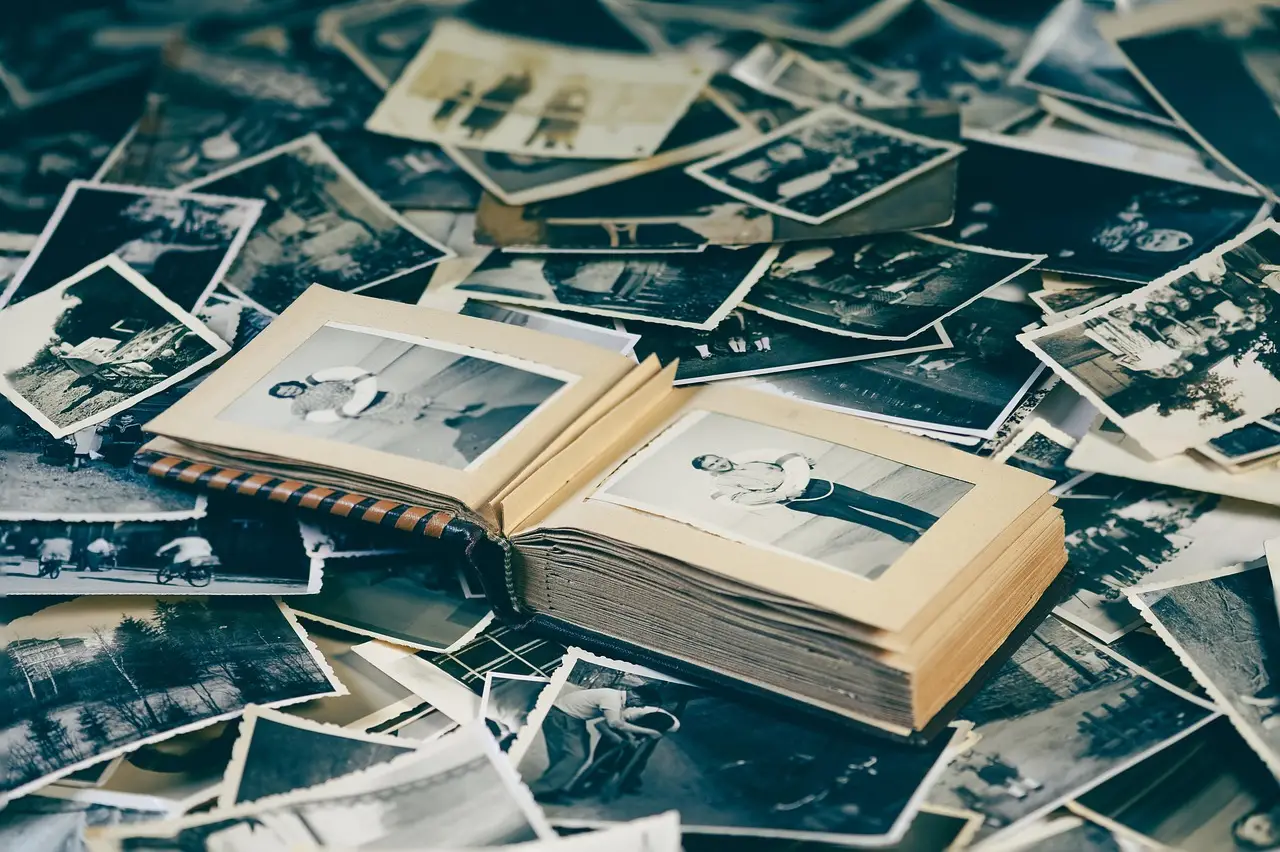
Nei cassetti di quasi ogni famiglia c’è una scatola di fotografie in bianco e nero: nonni al matrimonio, una gita al mare negli anni Cinquanta, la prima comunione di qualcuno che oggi ha i capelli bianchi. Per decenni dare colore a quelle immagini è stato un lavoro da specialisti, fatto a mano con pennelli, anilina e tantissima pazienza, poi con ore di livelli e maschere in Photoshop. Oggi l’intelligenza artificiale può colorare una foto in bianco e nero in pochi secondi, con risultati che a volte sorprendono e altre volte deludono.
In questa guida scopri come funziona davvero la colorazione automatica, quali strumenti puoi usare, come preparare le immagini per ottenere il massimo, quali errori evitare e perché il colore che vedi alla fine è sempre un’interpretazione, mai una ricostruzione fedele della realtà.
Partiamo dalle basi.
Che cosa significa colorare una foto in bianco e nero con l’intelligenza artificiale
Colorare una foto con l’AI significa affidare a un modello di apprendimento automatico il compito di stimare quali colori avevano, con buona probabilità, gli elementi presenti nell’immagine. Il modello osserva la scena, riconosce il cielo, la pelle, l’erba, un abito, un muro di mattoni, e assegna a ogni zona una tinta plausibile. Non sa che colore aveva davvero il vestito di tua nonna: sa che colore hanno di solito vestiti simili in fotografie simili.
Questa distinzione è il punto di partenza di tutto. Una fotografia in bianco e nero registra soltanto la luminosità, cioè quanta luce arrivava da ogni punto della scena. L’informazione sul colore è andata perduta nel momento dello scatto, e nessun algoritmo può recuperarla. Due oggetti di colori diversissimi, per esempio un rosso intenso e un verde medio, possono apparire quasi identici in scala di grigi se riflettono la stessa quantità di luce.
L’AI non recupera il colore: lo inventa in modo plausibile.
Detto questo, “inventare in modo plausibile” è esattamente ciò che i modelli moderni sanno fare molto bene, perché sono stati addestrati su milioni di immagini a colori. Hanno imparato che il cielo sereno tende all’azzurro, che la vegetazione è verde, che la pelle umana ha una gamma di toni ben precisa. Per la maggior parte delle foto di famiglia questo basta a ottenere un risultato credibile e spesso emozionante.
Colorazione, restauro e upscaling: tre operazioni diverse
Spesso questi tre termini vengono usati come sinonimi, ma indicano interventi distinti. La colorazione aggiunge il colore. Il restauro ripara i danni fisici della stampa: graffi, pieghe, macchie, strappi, polvere. L’upscaling aumenta la risoluzione e la nitidezza, utile quando la scansione è piccola o sfocata.
Molti servizi combinano le tre funzioni in un unico pulsante, ma conviene ragionare su di esse separatamente, perché l’ordine in cui le applichi cambia il risultato finale. Se vuoi approfondire la parte che riguarda la risoluzione, trovi una guida dedicata all’upscaling con l’intelligenza artificiale.
Perché la colorazione è un problema difficile per una macchina
Dal punto di vista informatico la colorazione è quello che si chiama un problema mal posto: per ogni immagine in scala di grigi esistono infinite versioni a colori compatibili. Una macchina rossa e una macchina blu possono produrre lo stesso grigio. Il modello deve quindi scegliere, e lo fa basandosi sulle statistiche apprese.
Le prime tecniche automatiche tendevano a scegliere colori “medi” e prudenti, con il risultato di immagini spente, color seppia o grigio-marroncino. Il salto di qualità è arrivato quando i ricercatori hanno iniziato a trattare la colorazione come una scelta tra possibilità diverse, premiando le tinte vivaci quando sono plausibili invece di rifugiarsi sempre nella media.
Come funziona la colorazione automatica, spiegata in modo semplice
Non serve essere ingegneri per capire il meccanismo di base, e conoscerlo ti aiuta a usare meglio gli strumenti e a interpretare i loro errori.
Luminosità e colore: lo spazio Lab
Molti sistemi di colorazione lavorano in uno spazio colore chiamato Lab. In questo modello ogni pixel è descritto da tre valori: L rappresenta la luminosità, mentre a e b descrivono il colore lungo due assi, dal verde al rosso e dal blu al giallo. Una foto in bianco e nero contiene già il canale L. Il compito del modello è quindi prevedere i due canali mancanti, a e b, e combinarli con la luminosità originale.
Questo approccio ha un vantaggio importante: i dettagli, le ombre e la grana della foto originale restano intatti, perché il canale della luminosità non viene toccato. Cambia solo il colore sovrapposto.
Le reti neurali convoluzionali e l’addestramento
Per imparare a prevedere i colori, il modello viene addestrato con un trucco molto elegante: si prendono milioni di fotografie a colori, le si convertono in bianco e nero e si chiede alla rete di ricostruire i colori originali. Poiché la risposta corretta è nota, l’errore si può misurare e la rete migliora a ogni passaggio. Non servono etichette fatte a mano, i dati di addestramento si generano da soli.
Tra i lavori accademici più citati c’è “Colorful Image Colorization” di Richard Zhang, Phillip Isola e Alexei Efros, presentato nel 2016, che ha mostrato come trattare la scelta del colore come una classificazione tra molte tinte possibili porti a risultati più vivaci. Nello stesso periodo altri gruppi di ricerca hanno proposto reti che combinano informazioni locali, cioè i dettagli di ogni zona, con informazioni globali sulla scena, per capire se la foto è stata scattata all’aperto, in interni, di giorno o al tramonto.
Dalle GAN ai modelli generativi di oggi
Un passo successivo è stato l’uso delle reti generative avversarie, le cosiddette GAN, in cui una rete produce l’immagine colorata e un’altra cerca di distinguerla da una foto a colori vera. Questa competizione spinge il generatore verso risultati più realistici. Il progetto open source DeOldify, creato da Jason Antic, ha reso popolare questo approccio e ha influenzato molti servizi commerciali nati negli anni successivi.
Oggi a questi sistemi specializzati si affiancano i grandi modelli generativi di immagini, gli stessi che usi per creare illustrazioni da un testo. Con una semplice istruzione puoi chiedere a un assistente multimodale di colorare una foto, e il risultato può essere molto ricco. C’è però un rovescio della medaglia, che vedremo tra poco: un modello generativo tende a ridisegnare l’immagine, non solo a colorarla.
Ed è una differenza che conta parecchio.
Le due famiglie di strumenti: colorizzatori dedicati e modelli generativi
Quando scegli uno strumento per colorare le tue foto, la domanda più utile non è “qual è il migliore”, ma “che tipo di strumento è”. In pratica esistono due famiglie con comportamenti molto diversi.
I colorizzatori dedicati
Sono software e servizi nati apposta per questo compito. Lavorano nel modo descritto prima: prendono la luminosità originale e aggiungono il colore, senza modificare forme, volti e dettagli. Il risultato può essere a volte un po’ timido nei colori, ma la foto resta la stessa foto. Per un ritratto di famiglia è la garanzia più importante: il volto del bisnonno deve restare il suo volto.
In questa famiglia rientrano progetti open source come DeOldify, la funzione MyHeritage In Color offerta dalla piattaforma di genealogia MyHeritage, il filtro neurale di colorazione presente in Adobe Photoshop, servizi web specializzati come Palette.fm e le funzioni di colorazione incluse in editor online come Fotor, Kapwing o Pixelcut. Le funzioni, i limiti gratuiti e i prezzi cambiano spesso, quindi verifica sempre le condizioni aggiornate sul sito di ciascun servizio prima di caricare molte immagini.
I modelli generativi multimodali
Gli assistenti che sanno modificare immagini su richiesta, come ChatGPT o Gemini con le loro funzioni di editing, possono colorare una foto partendo da un’istruzione in linguaggio naturale. Il vantaggio è la flessibilità: puoi chiedere di rendere il vestito azzurro, la Fiat rossa, il cielo al tramonto, e correggere a voce il risultato.
Lo svantaggio è che questi modelli, in molti casi, generano una nuova immagine ispirata all’originale. Possono cambiare leggermente i lineamenti, inventare dettagli nello sfondo, aggiustare un sorriso, togliere una ruga. Su una foto di paesaggio può andare benissimo, su un ritratto di una persona cara può risultare inquietante, perché la persona sembra quasi lei ma non del tutto.
Una regola pratica: per i volti delle persone che conosci, preferisci un colorizzatore dedicato; per giocare con un’immagine o creare un’interpretazione artistica, il modello generativo offre più libertà.
Strumenti da desktop, online o app?
I servizi online sono i più immediati: carichi la foto, attendi qualche secondo, scarichi il risultato. Sono ideali per poche immagini. Le applicazioni per smartphone permettono di fotografare direttamente una stampa e colorarla al volo, ma la qualità della ripresa con il telefono è spesso il vero limite.
Le soluzioni da desktop, come Photoshop o i progetti open source eseguiti sul tuo computer, richiedono più impegno ma offrono due vantaggi: maggiore controllo sul risultato e la possibilità di non caricare le foto di famiglia sui server di terzi. Se hai un archivio di centinaia di immagini, vale la pena valutarle.
Come colorare una foto in bianco e nero, passo dopo passo
Il risultato finale dipende molto più dalla preparazione che dalla scelta del servizio. Ecco un flusso di lavoro che funziona nella maggior parte dei casi.
Passo 1: digitalizza bene l’originale
Se possiedi la stampa, scansionala con uno scanner piano invece di fotografarla con il telefono. Imposta una risoluzione di almeno 600 dpi per le stampe di piccolo formato e salva in un formato senza perdita di qualità, come TIFF o PNG. Pulisci delicatamente il vetro dello scanner e la superficie della foto con un panno morbido e asciutto, perché ogni granello di polvere diventerà un puntino da correggere.
Se non hai uno scanner, fotografa la stampa alla luce naturale diffusa, vicino a una finestra ma non al sole diretto, con il telefono perfettamente parallelo alla foto per evitare distorsioni. Evita il flash, che crea riflessi sulla carta lucida.
Una buona scansione vale più di qualsiasi algoritmo.
Passo 2: conserva sempre l’originale
Prima di qualsiasi intervento, salva una copia della scansione originale e lavora solo sulle copie. Sembra un consiglio banale, ma è quello che più spesso viene ignorato. La versione colorata è un’interpretazione; la scansione in bianco e nero è il documento.
Passo 3: ripara i danni prima di colorare
Graffi, pieghe e macchie confondono il modello, che può colorarli come se fossero parte della scena. Per questo conviene restaurare prima e colorare dopo. Molti servizi offrono una funzione automatica di riparazione dei graffi; per i danni più estesi puoi usare strumenti di riempimento intelligente che ricostruiscono le zone mancanti. Trovi le tecniche principali nella guida al ritocco foto con l’intelligenza artificiale.
Passo 4: regola contrasto e toni
Molte vecchie stampe sono sbiadite, ingiallite o con il nero diventato grigio. Prima della colorazione converti l’immagine in una scala di grigi pulita, eliminando la dominante gialla o seppia, e regola leggermente livelli e contrasto in modo da avere neri profondi e bianchi puliti, senza perdere i dettagli. Un’immagine con una buona gamma tonale offre al modello più indizi su materiali e superfici.
Passo 5: colora e confronta più versioni
Ora puoi passare alla colorazione vera e propria. Il consiglio è provare almeno due o tre strumenti diversi sulla stessa foto e confrontare i risultati affiancati. Ogni modello ha le sue tendenze: uno può essere più prudente, un altro più saturo, un terzo più bravo con la pelle ma meno con la vegetazione. Alcuni servizi offrono anche un cursore per regolare l’intensità del colore o la possibilità di generare varianti diverse.
Passo 6: rifinisci a mano dove serve
Anche il miglior risultato automatico ha spesso qualche zona da sistemare: un colore che “sborda” oltre il contorno di un oggetto, una mano grigiastra, un abito che hai motivo di sapere che era di un altro colore. Con un editor che supporta livelli puoi correggere queste zone dipingendo su un livello impostato in modalità “Colore”, che modifica la tinta senza toccare la luminosità. È la stessa logica dello spazio Lab, applicata a mano.
Passo 7: aumenta la risoluzione solo alla fine
Se la foto è piccola, l’upscaling conviene di solito come ultimo passaggio, quando colore e restauro sono definitivi. Ingrandire troppo presto significa far lavorare gli altri strumenti su dettagli inventati, con il rischio di amplificare gli artefatti.
Come scrivere buone istruzioni quando usi un modello generativo
Se scegli di colorare con un assistente multimodale, la qualità dell’istruzione fa una grande differenza. Una richiesta generica come “colora questa foto” lascia al modello troppa libertà, e il modello tende a usarla.
Una buona istruzione contiene tre elementi. Il primo è il vincolo di fedeltà: chiedi esplicitamente di non modificare volti, espressioni, composizione e dettagli, ma solo di aggiungere il colore. Il secondo è il contesto storico: indicare l’epoca e il luogo, per esempio “Italia, fine anni Quaranta, campagna emiliana”, aiuta il modello a scegliere abiti, auto e materiali coerenti. Il terzo sono le informazioni certe che possiedi: se sai che il vestito era bordeaux o che la porta di casa era verde, dillo.
Un esempio: “Colora questa fotografia in bianco e nero mantenendo identici volti, espressioni, inquadratura e ogni dettaglio dell’immagine. È stata scattata in Sicilia intorno al 1955. La donna a sinistra indossava un abito blu scuro. Usa colori naturali e leggermente desaturati, tipici delle pellicole a colori dell’epoca.”
Poi controlla il risultato con attenzione, confrontandolo con l’originale ingrandito sui volti. Se noti cambiamenti nei lineamenti, chiedi di correggerli o passa a un colorizzatore dedicato.
Gli errori più comuni e come riconoscerli
Imparare a riconoscere gli errori tipici ti permette di capire subito se un risultato è affidabile o va corretto.
Colori spenti o dominante marrone
È il difetto classico dei modelli più prudenti: quando non sono sicuri, scelgono tinte neutre e terrose. Il risultato è una foto che sembra virata seppia più che colorata. Puoi aumentare la saturazione con moderazione o provare un altro strumento più deciso.
Colori che sbordano
Il colore della pelle che invade lo sfondo, l’azzurro del cielo che finisce sui capelli, il verde del prato che sale sulle scarpe. Succede soprattutto ai bordi tra zone con luminosità simile. Si corregge a mano con un livello in modalità colore e un pennello morbido.
Pelle grigia o innaturale
Mani e volti in ombra, o persone in secondo piano, a volte restano grigiastri o prendono sfumature verdastre. La pelle è l’elemento su cui il nostro occhio è più sensibile, quindi anche un piccolo errore salta all’occhio.
Anacronismi
Il modello non conosce la storia del costume, conosce le statistiche delle foto su cui è stato addestrato, in gran parte recenti. Può quindi colorare una divisa militare con tinte sbagliate, dare a un’auto d’epoca un colore metallizzato moderno o vestire una contadina degli anni Trenta con colori sgargianti poco probabili per l’epoca.
Quando il contesto storico conta, non fidarti del primo risultato.
Volti modificati
È l’errore più grave e riguarda soprattutto i modelli generativi: lineamenti leggermente diversi, occhi più grandi, denti perfetti, pelle levigata. Controlla sempre i volti a ingrandimento pieno confrontandoli con l’originale.
Il colore è un’interpretazione: aspetti storici ed etici
Colorare una foto di famiglia per regalarla ai genitori a Natale è una cosa. Diffondere una foto storica colorata come se fosse un documento è un’altra. Il colore aggiunto dall’AI è plausibile, non vero, e il rischio è che con il tempo la versione colorata sostituisca l’originale nella memoria collettiva.
Storici e archivisti discutono da anni della colorazione delle immagini d’archivio. Da un lato il colore rende il passato più vicino ed emotivamente coinvolgente, soprattutto per i più giovani, abituati a un mondo a colori. Dall’altro introduce dettagli che nessuno ha documentato: il colore di un’uniforme, di una bandiera, della pelle di una persona. Su questi dettagli si possono commettere errori con un peso storico e culturale.
Alcune buone pratiche ti mettono al riparo da questi problemi:
- dichiara sempre che l’immagine è stata colorata con l’intelligenza artificiale quando la pubblichi o la condividi;
- conserva e, quando possibile, mostra anche l’originale in bianco e nero accanto alla versione colorata;
- per le foto storiche importanti, verifica i colori di divise, simboli e oggetti su fonti documentate prima di diffonderle;
- non usare la colorazione per attribuire a una foto un significato diverso da quello che aveva.
C’è poi la questione dei diritti. Il fatto che una foto sia vecchia non significa automaticamente che sia libera da diritti. Per le immagini di famiglia scattate da parenti di solito non ci sono problemi pratici, ma se lavori su foto di archivi, agenzie o fotografi professionisti verifica la loro situazione giuridica prima di pubblicare la versione colorata, soprattutto per usi commerciali.
Privacy: dove finiscono le tue foto di famiglia
Quando carichi una foto su un servizio online, la stai affidando a un’azienda. Nella maggior parte dei casi le immagini vengono elaborate e poi conservate per un certo periodo, e alcune condizioni d’uso prevedono che possano essere utilizzate per migliorare i servizi. Per le foto di persone che non possono più esprimere il loro consenso, o di minori, è una riflessione che vale la pena fare.
Prima di caricare un intero archivio leggi la sezione sulla privacy del servizio: cerca per quanto tempo vengono conservate le immagini, se puoi cancellarle, se vengono usate per l’addestramento dei modelli e in quale paese si trovano i server. Se la risposta non ti convince, le soluzioni da eseguire sul tuo computer sono un’alternativa concreta.
Idee e usi concreti della colorazione con l’AI
Al di là del semplice gusto di vedere il passato a colori, la colorazione automatica ha diversi usi pratici, sia personali sia professionali.
Regali e progetti di famiglia
Un album con le foto dei nonni colorate, magari affiancate agli originali, è uno dei regali più apprezzati, soprattutto durante le feste. Puoi abbinarlo a un piccolo albero genealogico o a brevi didascalie con i ricordi raccontati dai parenti più anziani. Chi vuole spingersi oltre può anche dare movimento alle immagini: ne parliamo nella guida su come animare una foto con l’intelligenza artificiale, da usare con la stessa cautela sui volti.
Genealogia e ricerca storica locale
Chi si occupa di genealogia usa la colorazione per rendere più leggibili dettagli che in bianco e nero passano inosservati, come insegne, materiali, abiti. Associazioni culturali, pro loco e piccoli musei la usano per mostre e pubblicazioni sulla storia del territorio, a patto di dichiarare l’intervento.
Didattica
Nelle scuole una foto storica a colori può accendere la curiosità degli studenti. Diventa ancora più interessante se si confrontano versioni prodotte da strumenti diversi: è un ottimo modo per spiegare che cos’è un modello statistico e perché l’intelligenza artificiale “indovina” invece di “sapere”.
Contenuti per siti, social e marketing
Aziende storiche, ristoranti di famiglia, botteghe artigiane e brand con un passato da raccontare possono usare le proprie foto d’archivio colorate per comunicare la loro storia sul sito o sui social. Anche qui la trasparenza è un valore: una didascalia che spiega l’intervento rende il contenuto più credibile, non meno.
Come scegliere lo strumento giusto per te
Per orientarti, fai riferimento a quattro criteri.
Il primo è la fedeltà: se lavori su ritratti di persone reali, scegli strumenti che conservano la luminosità originale e non ridisegnano l’immagine. Il secondo è il controllo: ti serve poter regolare l’intensità, generare varianti, correggere singole zone? Il terzo è il volume: per poche foto va bene qualsiasi servizio online, per un archivio intero conviene una soluzione che permetta l’elaborazione in serie. Il quarto è la privacy, di cui abbiamo parlato.
Un buon approccio è partire da un servizio gratuito per capire che risultati puoi aspettarti dalle tue foto, poi passare a uno strumento più completo solo se ti serve davvero. Ricorda che le versioni gratuite spesso applicano filigrane, limitano la risoluzione o il numero di immagini.
Non esiste lo strumento perfetto per tutte le foto.
Domande frequenti sulla colorazione delle foto con l’AI
L’intelligenza artificiale può sapere i colori reali di una foto?
No. Le fotografie in bianco e nero non contengono informazioni sul colore, quindi il modello può solo stimare colori plausibili in base a ciò che ha imparato. Se conosci i colori reali di alcuni elementi, puoi correggerli a mano o indicarli nell’istruzione quando usi un modello generativo.
Si possono colorare anche i video in bianco e nero?
Sì, esistono strumenti che applicano la colorazione ai filmati, ma il compito è più complesso perché i colori devono restare coerenti da un fotogramma all’altro. Senza questa coerenza si ottiene un fastidioso sfarfallio delle tinte.
Conviene colorare prima o dopo il restauro?
Di norma conviene restaurare prima e colorare dopo, così il modello non scambia graffi e macchie per elementi della scena. L’aumento della risoluzione, invece, si fa di solito alla fine.
Le foto colorate con l’AI si possono stampare?
Certamente, a patto che la risoluzione sia adeguata al formato di stampa. Se il servizio restituisce un file piccolo, valuta un upscaling finale e controlla la stampa di prova, perché i colori a schermo e su carta possono differire.
Conclusioni: dai colore ai ricordi, ma con metodo
Colorare una foto in bianco e nero con l’intelligenza artificiale è oggi alla portata di chiunque, e il risultato può essere davvero emozionante. Il segreto non sta nello strumento più famoso, ma nel metodo: una buona scansione, l’originale sempre al sicuro, il restauro prima della colorazione, il confronto tra più versioni e un controllo attento dei volti.
Tieni sempre presente che il colore aggiunto dall’AI è un’interpretazione credibile, non una verità. Trattalo così, dichiaralo quando condividi le immagini e conserva gli originali come documenti.
Ora tocca a te: apri quella scatola di vecchie foto, scegli un’immagine a cui tieni, digitalizzala con cura e prova almeno due strumenti diversi. Poi confronta i risultati con chi c’era in quella foto o con chi ne ricorda la storia: scoprirai che il dialogo tra memoria e algoritmo è la parte più bella del lavoro.
Tutta l'AI della settimana, in 5 minuti, nella tua email
- Le guide e le notizie della settimana, divise per rubrica
- Solo ciò che conta, verificato e spiegato in italiano
- Niente spam, ti cancelli con un clic

Daniele Della Corte
Fondatore di IntelligenzaArtificiale.net · Consulente SEO e AI dal 2008
Prima della pubblicazione controlla fonti, numeri e nomi, e risponde personalmente di quello che leggi. Lavora con l'intelligenza artificiale da oltre 7 anni: ha fondato BeProud.ai e ha progettato la redazione di questo sito.
Consulenza AIVuoi applicare l'AI al tuo lavoro? Ti aiuto a scegliere cosa automatizzare e a realizzarlo.
Scopri la consulenza